Come si usa l'app, passo per passo · aggiornata alla versione 3.8.46
1. Primi passi
Al primo avvio l'app ti accompagna in 5 passi:
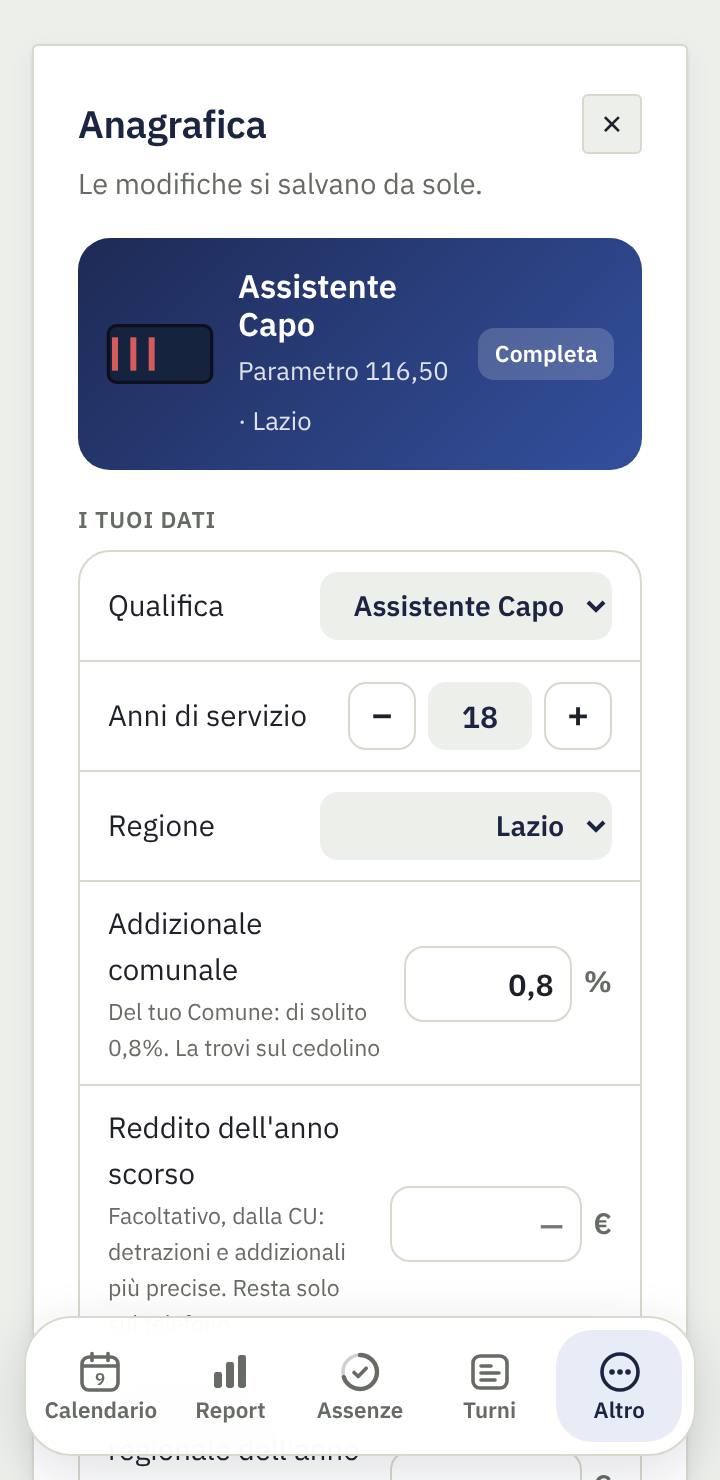
Chi sei: qualifica, anni di servizio, regione, addizionale comunale (0,8% se non la sai), coniuge e figli over 21 a carico, sindacato con la quota al mese e, se vuoi, il reddito dell'anno scorso. Servono per stimare stipendio e tasse.
Come lavori: scegli la tua turnazione (es. Turno in quinta) e cosa fai oggi. L'app riempie i prossimi 3 mesi.
Quanto ti resta: congedo ordinario diviso per anno, recuperi e riposo compensativo, come risultano all'ufficio.
Come la vuoi: tema chiaro o scuro, promemoria e widget (all'inizio sono spenti).
Tutto pronto: un riepilogo di quello che hai scelto.
💡 Il reddito dell'anno scorso (dalla CU) è facoltativo e resta solo sul telefono. Se lo scrivi, detrazioni e addizionali vengono come nel cedolino NoiPA. Tutto si cambia poi in Altro → Anagrafica.
2. Calendario
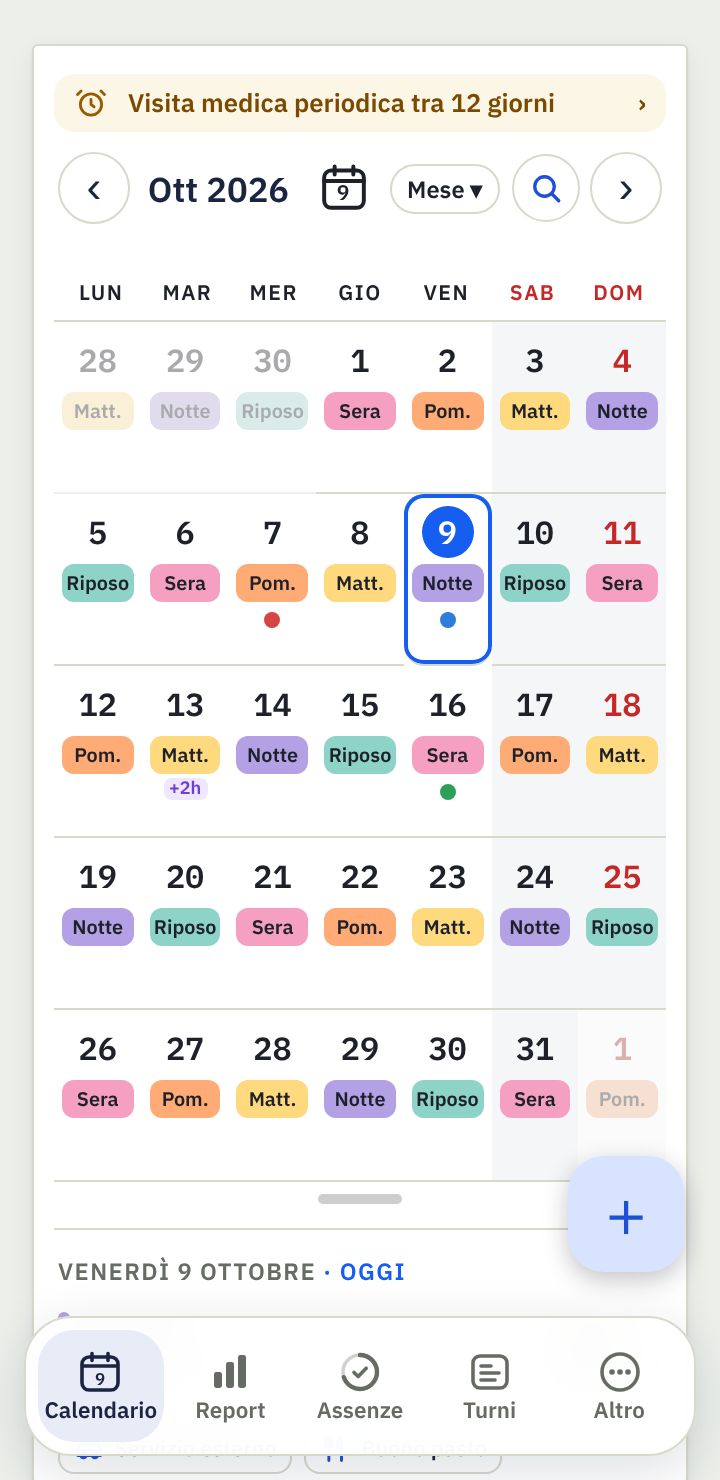
Tocca un giorno per vederlo sotto il calendario. Tocca il turno del giorno (la riga con la barra colorata) per aprire il giorno completo (vedi il capitolo 4).
Il pulsante + in basso a destra apre: Detta a voce (vedi sotto), Evento, Turno o assenza (turno, assenza o indennità; "Rientro" aggiunge un secondo turno nello stesso giorno), Straordinario e Modifica il giorno.
Scorri col dito a destra o a sinistra per cambiare mese (o pagina del Diario, a seconda della vista). Il pulsante con il numero di oggi in alto riporta subito a oggi.
Sotto il giorno selezionato vedi anche il nome della festività (Natale, Pasqua, 2 giugno…).
Se cambi o cancelli un turno per sbaglio, tocca Annulla nell'avviso che compare in basso: il calendario torna com'era.
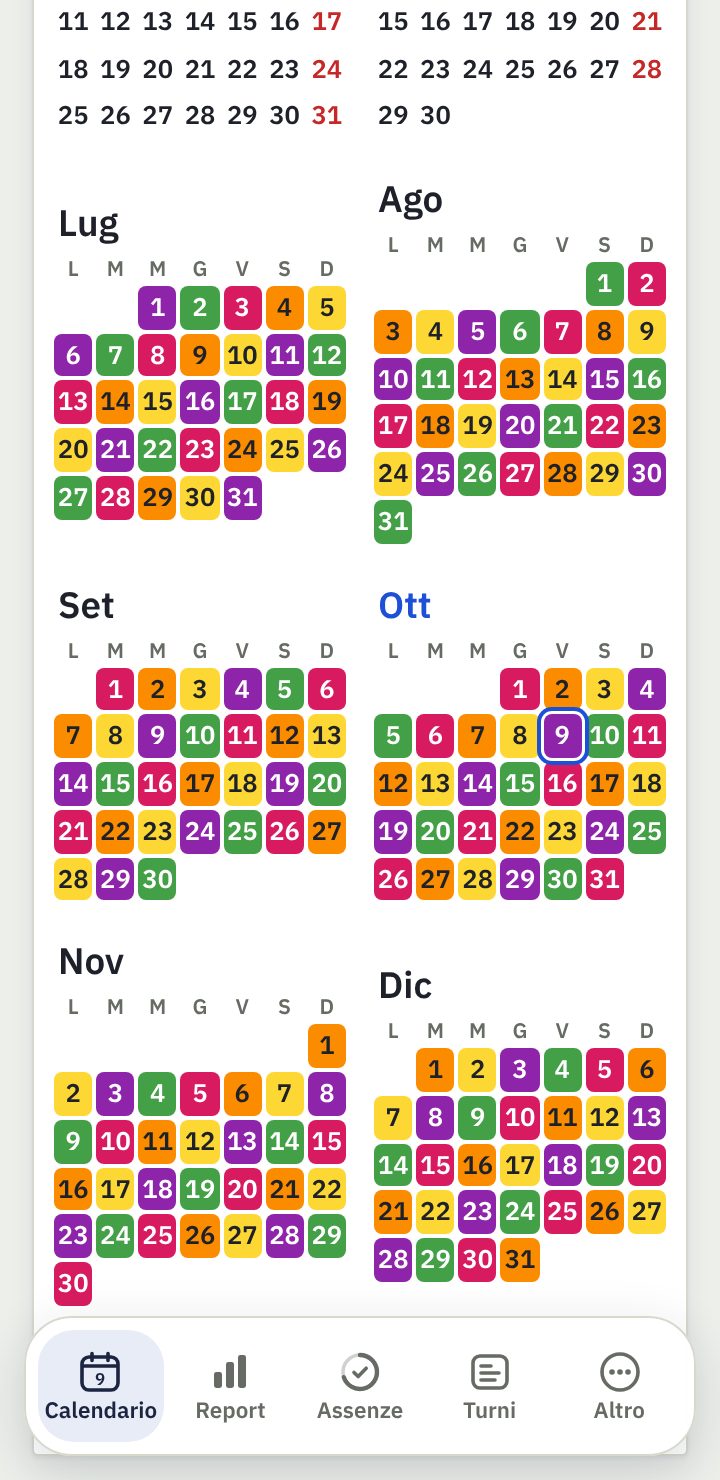
La vista Anno (da Mese ▾ → Anno) mostra i 12 mesi colorati per turno, con le ferie e le assenze segnate da un bordino: comoda per programmare. Tocca un mese per aprirlo. Con i pulsanti − e + in cima (o allargando e stringendo due dita) ingrandisci i mesi: tutto l'anno, mesi grandi o un mese per riga; l'app ricorda la scelta.
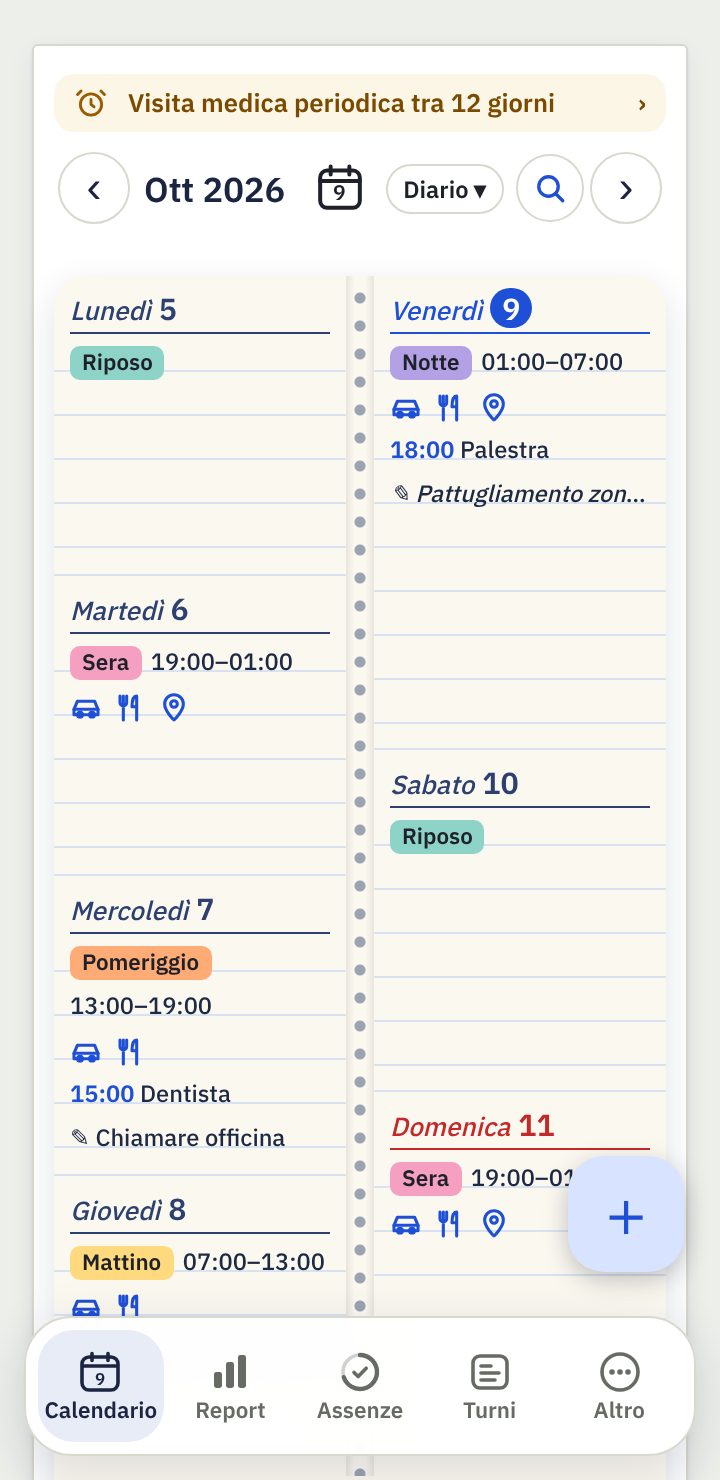
Con il pulsantino Mese ▾ in alto scegli la vista: Diario (la settimana su due pagine, con la pagina di ogni giorno), Mese o Anno. L'app ricorda l'ultima scelta.
Se cambi a mano gli orari di un giorno, la casella prende il colore del tuo turno di quella fascia (es. il colore del tuo «Mattino»).
Evento aggiunge visite, corsi, appuntamenti, anche ripetuti, con promemoria. Tocca un'ora nella giornata per scegliere l'orario. In Altre opzioni trovi colore, luogo, note e Suona anche in silenzioso: 10 secondi di suono e vibrazione, anche con il telefono in silenzioso.
I giorni del mese prima e dopo si vedono sbiaditi; toccandoli si passa a quel mese con il giorno già selezionato.
Se una scadenza è vicina (entro un mese), compare in una riga sottile sopra il mese; toccandola apri le Scadenze.
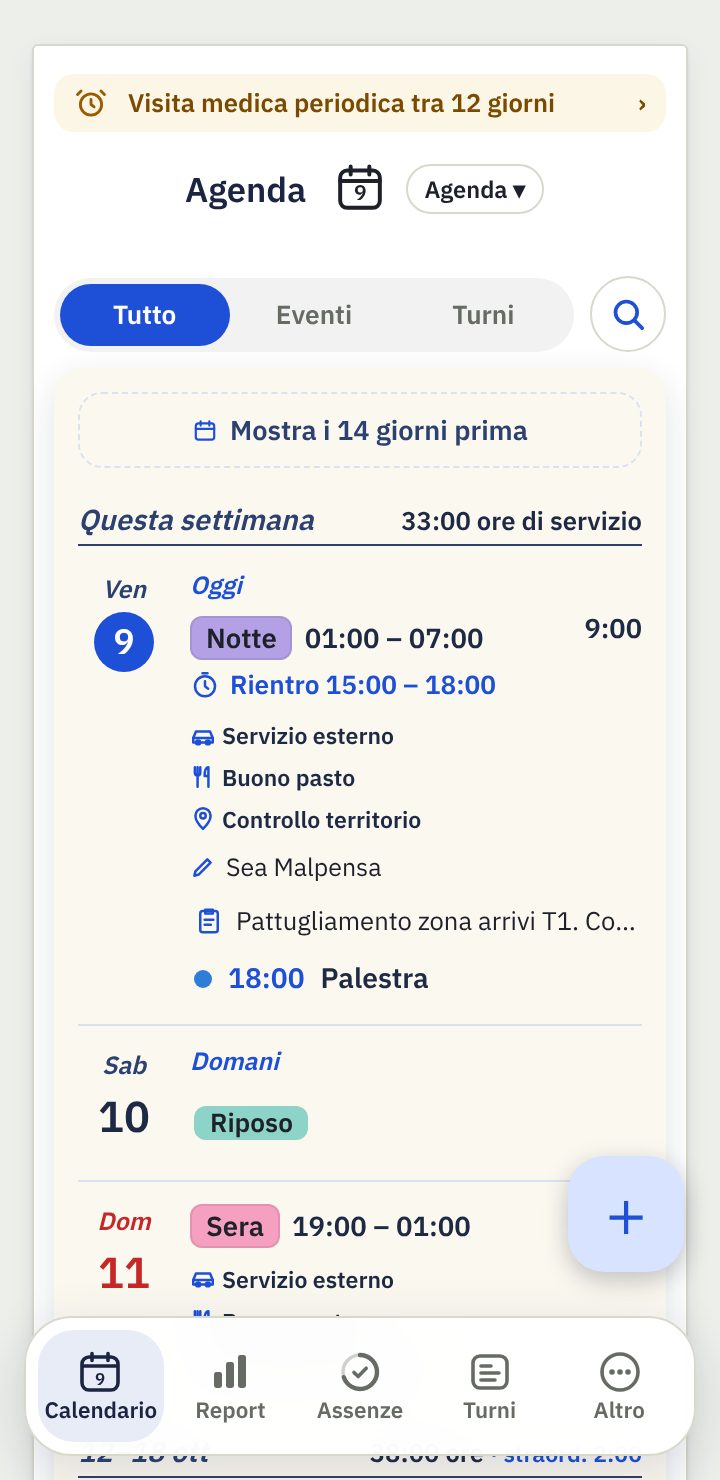
Vista Diario (da Mese ▾ → Diario): la settimana come un'agenda di carta, su due pagine con la spirale. A sinistra da lunedì a giovedì, a destra venerdì, sabato e domenica. Per ogni giorno: turno con orario, rientro, straordinario, servizio svolto, le indennità come icone piccole, appuntamenti con l'ora, la prima riga delle note di servizio, veicolo e scadenze. Scorri col dito (o usa ‹ ›) per girare pagina; tocca un giorno per aprire la sua pagina. Sotto il libro trovi il numero della settimana con il totale delle ore e dello straordinario. Con il tema scuro la carta diventa blu notte.
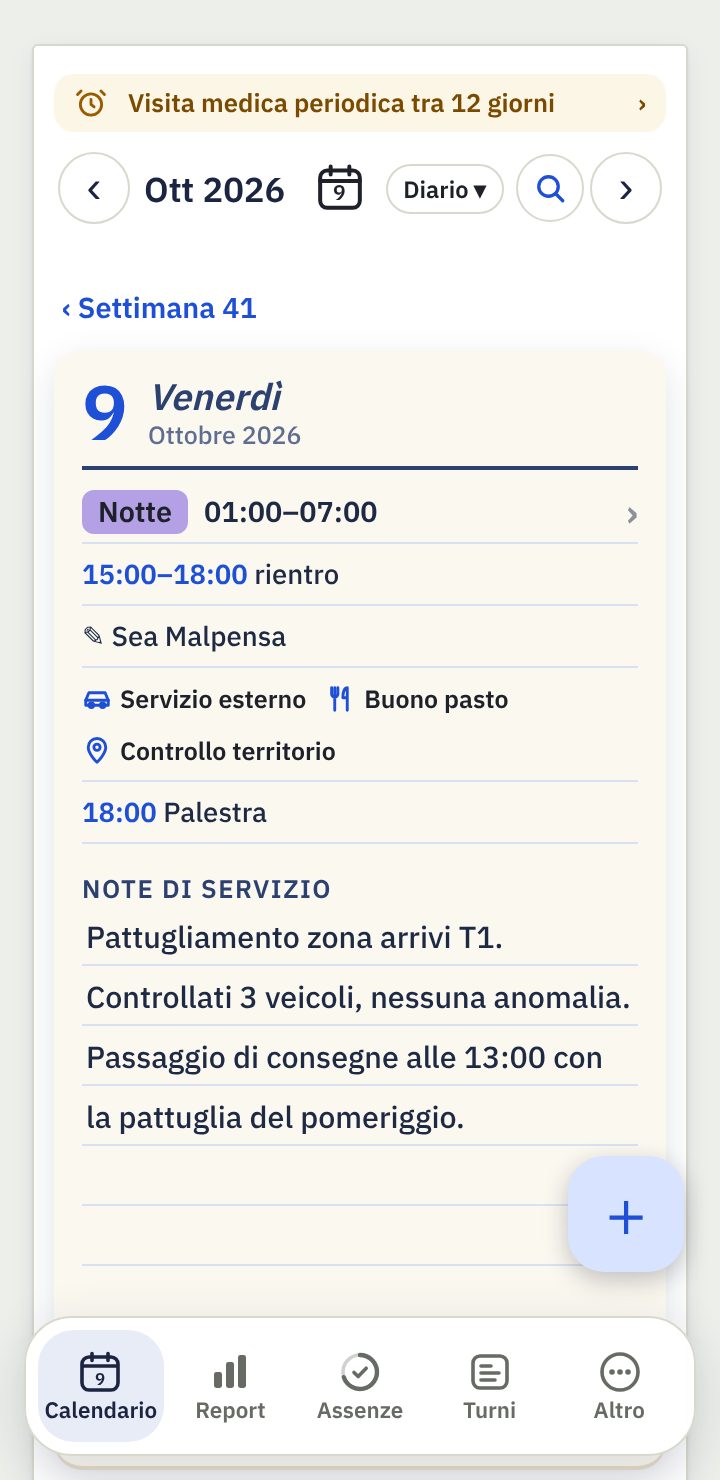
Pagina del giorno (nel Diario, tocca un giorno): come un'agenda giornaliera. In alto turno con orario (toccalo per modificarlo), rientro, servizio svolto, indennità con il loro nome ed eventi. Sotto ci sono le Note di servizio: scrivi direttamente sulle righe com'è andato il servizio, quanto vuoi, oppure tocca il microfono e dettalo a voce; si salvano da sole mentre scrivi, entrano nel backup, compaiono in Altro → Note e le trova la lente. Con ‹ › o scorrendo col dito passi al giorno prima o dopo; ‹ Settimana riporta alla settimana. Col telefono in orizzontale o sul tablet le pagine sono due affiancate, un giorno a sinistra e uno a destra.
Vista Anno: tutto l'anno in una schermata, con i turni a colori e le ferie in evidenza. Con − e + in cima (o col pizzico con due dita) passi da tutto l'anno a mesi più grandi, fino a un mese per riga.
Cerca o chiedi (la lente)
Tocca la lente 🔍 nella barra del mese. Puoi:
cercare una parola: «visita», «stadio», «volante 12». Trova eventi, servizio svolto, note di servizio, uscite del veicolo e scadenze, prima quelli in arrivo e poi i passati;
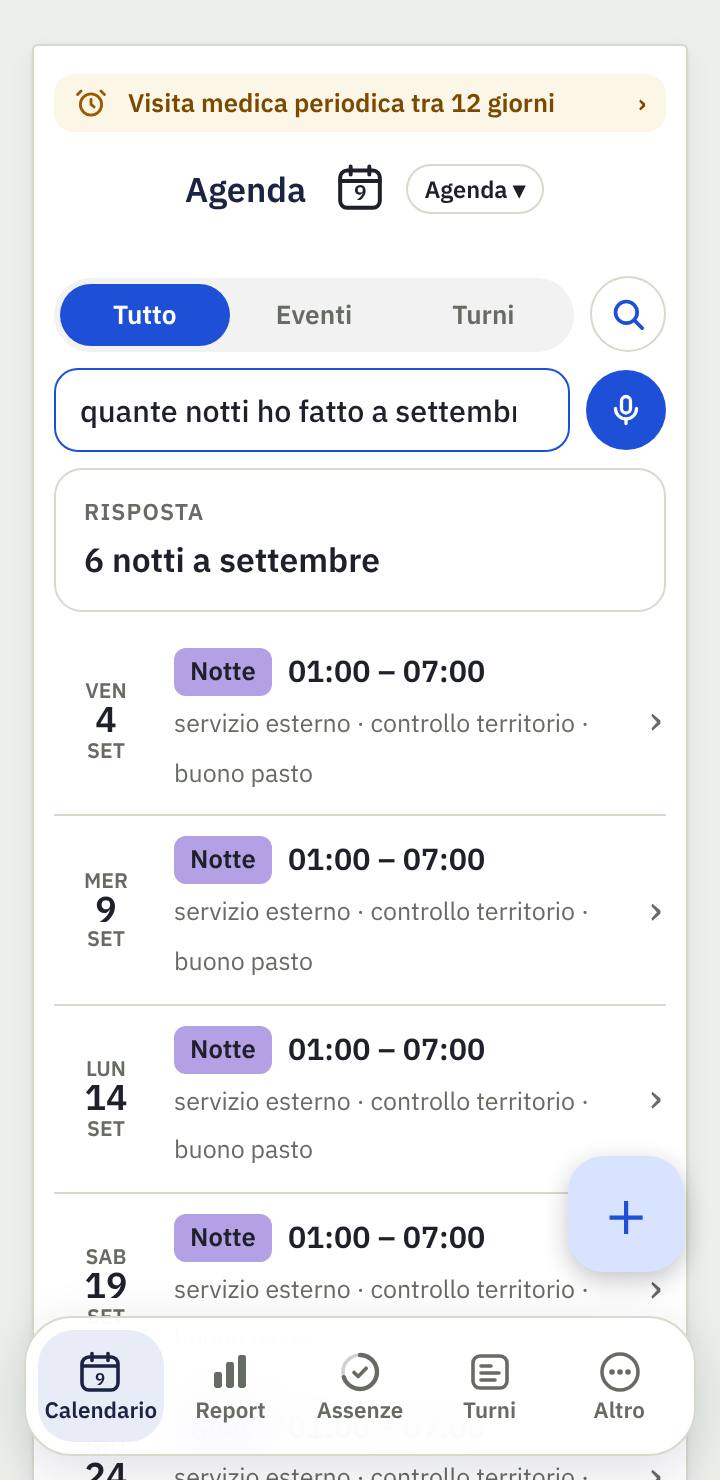
fare una domanda: «quante notti ho fatto a settembre?», «il 15 agosto che turno ho fatto?», «quanti giorni di congedo mi restano?». In cima compare la risposta, con i giorni da toccare per aprirli nel calendario;
toccare il microfono accanto per chiedere a voce.
Quando apri la lente compaiono alcune domande pronte; mentre scrivi, i suggerimenti si aggiornano e con un tocco completi la frase.
Scrivi come parli: capisce plurali e sinonimi (notti, nottate, notturni; straordinari; buoni pasto; licenza), passato e futuro («ho fatto», «farò», «l'ultimo», «il prossimo») e anche qualche errore di battitura. Altre domande che conosce: «quante ore ho lavorato a ottobre?», «quanti buoni pasto / festivi / reperibilità questo mese?», «quando è il prossimo riposo?», «quando ho fatto l'ultimo straordinario?», «chi mi deve un turno?», «quanti km ho fatto con la Volante 12?».
Con il tasto indietro (o toccando di nuovo la lente) la ricerca si chiude e torni alla vista di prima. L'app cerca solo nei dati sul telefono, senza internet.
Le caselle
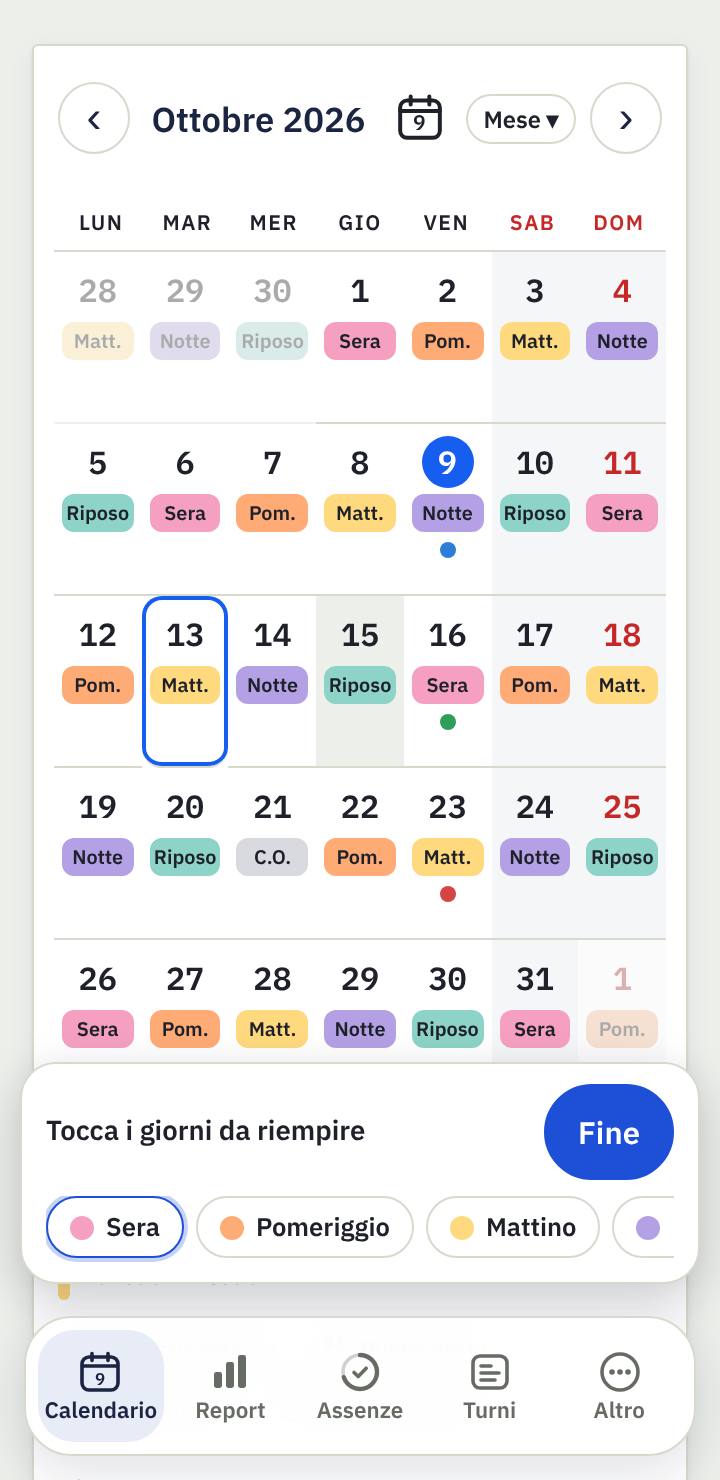
Ogni casella mostra il turno (Sera, Pom., Notte…), un pallino colorato per ogni evento e, se quel giorno hai fatto straordinario, le ore sotto il turno (per esempio +2h). Le indennità del giorno le vedi toccando il giorno, scritte per esteso nel riquadro sotto il calendario (per esempio "2 buoni pasto"), e nell'agenda.
Agenda
L'Agenda si apre toccando la lente in alto: i giorni in elenco, sulla stessa carta del Diario, con turno, orario, rientro, ore, indennità, servizio svolto, note di servizio, festività ed eventi, e il totale delle ore di ogni settimana. Il pulsante ‹ Calendario in alto riporta alla vista in cui eri.
In alto scegli Tutto, Eventi (solo gli appuntamenti, come un'agenda) o Turni.
La lente cerca negli eventi (anche luogo e note) e nei servizi svolti: "dentista", "stadio"…
Tocca il numero del giorno per creare un evento su quel giorno; tocca il turno per modificarlo; tocca una nota di servizio per aprire la pagina del giorno.
Mostra i giorni prima fa vedere i giorni passati; scorrendo in giù i giorni dopo arrivano da soli. Il tasto con il numero di oggi riporta a oggi.
In Agenda lo straordinario si vede a parte: per esempio 6:00 +2:00 vuol dire 6 ore di turno e 2 di straordinario. Toccando un evento si apre per modificarlo.
3. Detta a voce
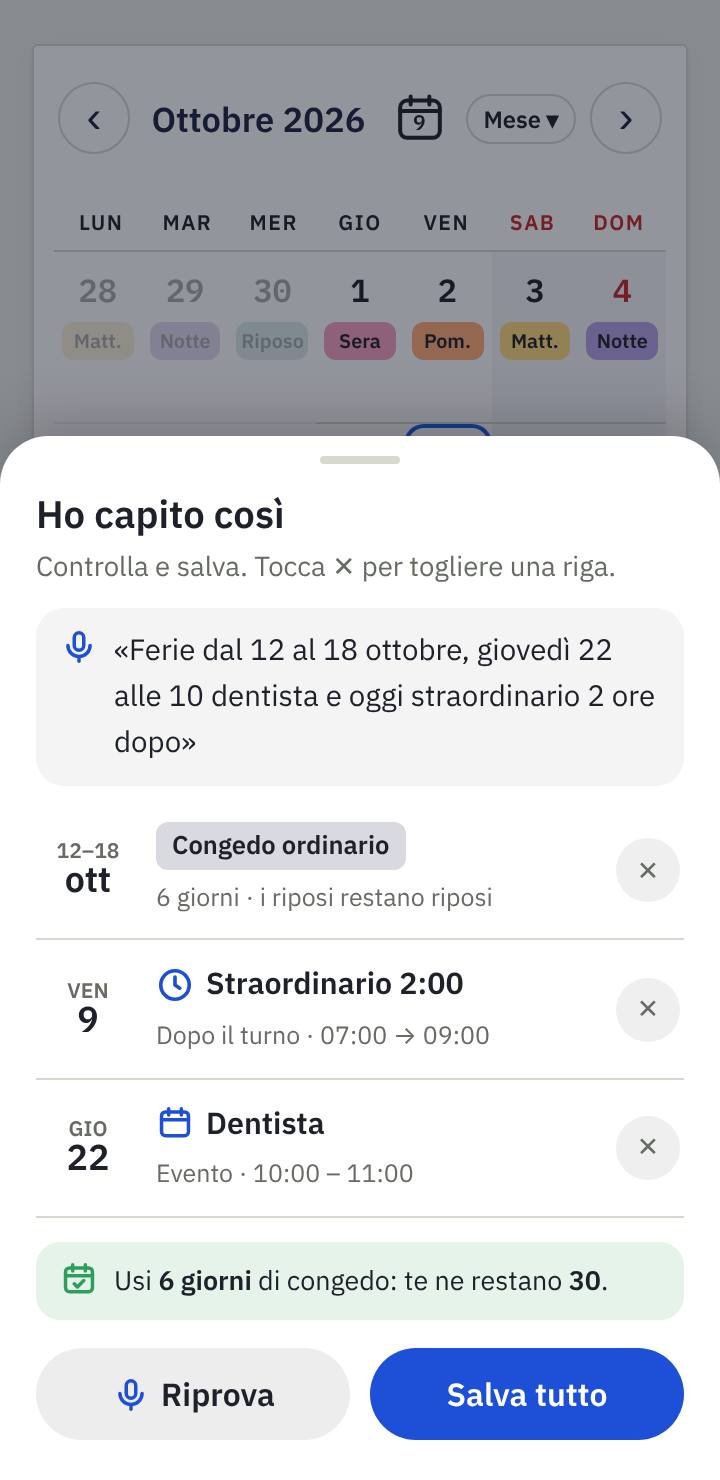
Tocca + → Detta a voce e parla. L'app ti mostra cosa ha capito: controlli, togli con ✕ le righe che non vanno e tocchi Salva. Niente viene salvato prima. Se sbagli, c'è Annulla.
Puoi dire per esempio:
Turni: "domani notte", "lunedì riposo, martedì mattina", "il 20 dalle 8 alle 14". Vale il nome dei tuoi turni.
Assenze: "ferie dal 3 al 10 dicembre" (i giorni di riposo restano riposi e l'app ti dice quanto congedo ti resta), "venerdì riposo compensativo", "lunedì 104".
Straordinario: "oggi straordinario 2 ore dopo", "domani un'ora e mezza di straordinario prima".
Indennità: "domani sera con reperibilità", "servizio esterno".
Servizio svolto: "servizio svolto OP Stadio", "domenica servizio svolto Pattuglia".
Eventi: "giovedì alle 10 dentista", "dentista alle ore 15 con promemoria", "palestra alle 18 avvisami un'ora prima", "sabato compleanno di Marco".
Eliminare: "elimina lo straordinario di oggi", "rimuovi la reperibilità di domani", "giovedì elimina il dentista", "cancella il turno di domani", "elimina le ferie dal 3 al 10 dicembre". Vanno bene anche togli, cancella, niente, senza. Nella scheda le righe da eliminare sono in rosso con il cestino.
Più cose insieme vanno bene: "ferie dal 3 al 10 dicembre, giovedì alle 10 dentista e oggi straordinario 2 ore dopo". Senza un giorno, vale il giorno selezionato nel calendario.
Puoi anche fare domande. L'app risponde guardando i dati che hai inserito, senza cambiare niente e senza internet:
Che turno: "il 15 agosto che turno ho fatto?", "domani che turno ho?", "che turno faccio questa settimana?"
Quando: "quando sono di notte la prossima settimana?", "quando sono di riposo?", "quando sono in ferie?"
Quanti: "quante notti ho fatto a settembre?", "quanti riposi questo mese?", "quante ore di straordinario questo mese?"
Quanto resta: "quanti giorni di congedo mi restano?"
Scadenze: "quando ho la visita medica?"
Tocca un giorno nella risposta per aprirlo nel calendario. Con «ho fatto» l'app capisce che il giorno è già passato. Se un giorno non l'avevi inserito, te lo dice.
🔒 La voce è riconosciuta sul telefono, senza internet, e l'app non salva l'audio. Se manca l'italiano per l'uso senza internet, l'app ti spiega come scaricarlo (si fa una volta sola); oppure puoi scegliere Usa internet per questa volta. La prima volta Android chiede il permesso del microfono.
4. Il giorno e le indennità
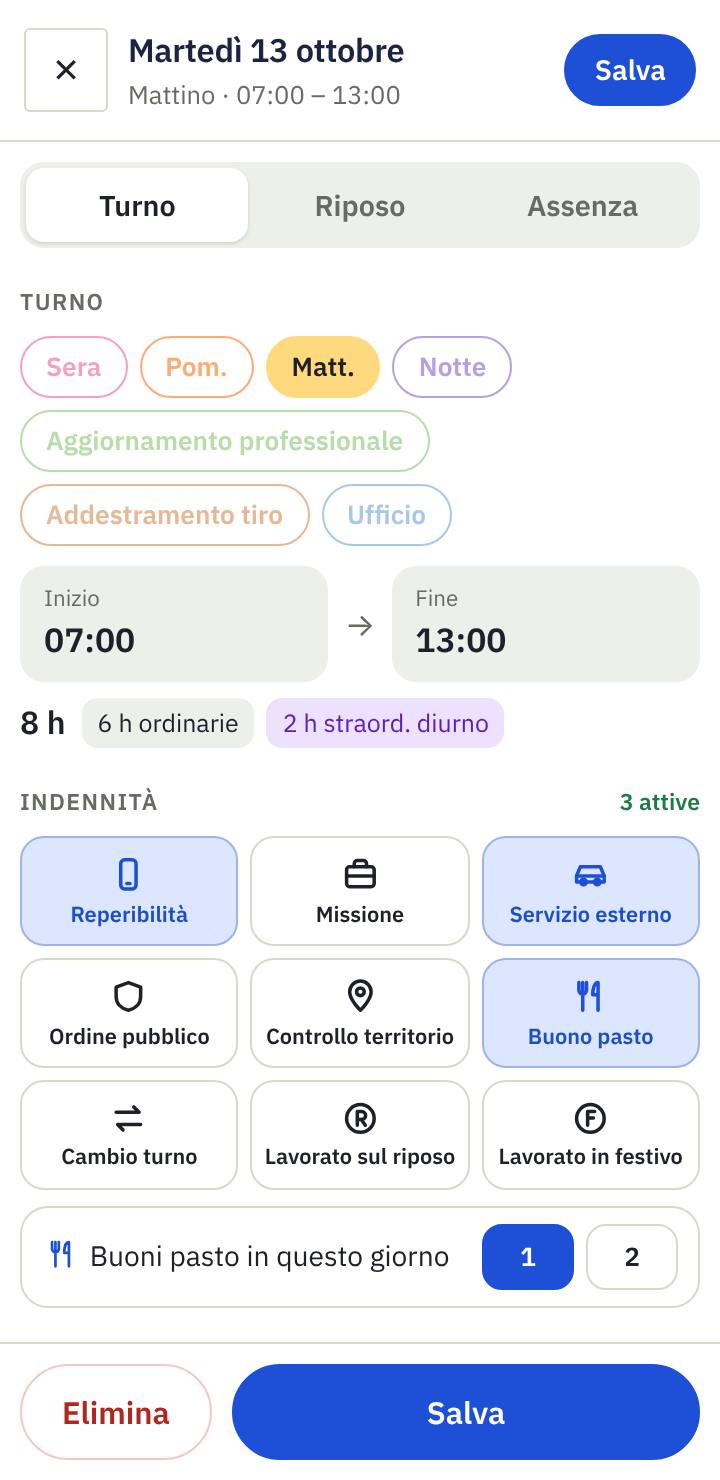
Toccando il turno del giorno si apre la scheda del giorno. In alto scegli Turno o Assenza. Sotto «Turno» ci sono Sera, Pom., Matt., Notte e Riposo; sotto «Servizio» i tuoi servizi (OP Stadio, Ufficio, Volante…).
Turno: scegli un tuo modello o scrivi inizio e fine. Sotto vedi subito come vengono divise le ore (diurne, notturne, festive). Se cambi l'orario di un giorno, il turno resta quello scelto (per esempio OP Stadio resta OP Stadio, con il suo colore, anche se quel giorno finisce prima o dopo). Se invece scegli un turno diverso, le indennità e lo straordinario del turno di prima si tolgono da soli: in basso compare «Tolti: …» con il pulsante Rimetti per recuperarli. Mettendo Riposo o un'assenza, il giorno resta pulito, senza indennità né straordinario.
Indennità: tocca quelle del giorno. Alcune chiedono un dato in più (ore di missione, ordine pubblico in sede o fuori sede).
Straordinario: scrivi le ore e se sono prima o dopo il turno; l'orario esatto è facoltativo. Con "Mettilo a riposo compensativo" non va in paga ma diventa ore di riposo in Assenze.
Altro per questo giorno (sempre in vista): accendi l'interruttore di Rientro (secondo turno), Permesso breve o Recupero permesso breve e scrivi gli orari.
Un giorno segnato come assenza non dà nessuna indennità, anche se era rimasta spuntata.
Come vengono contate
Voce
Quando spetta nell'app
Turno notturno
In automatico, per ogni ora lavorata tra le 22 e le 6.
Presenza festiva
In automatico, se lavori di domenica o in un giorno festivo. Nei festivi del calendario (es. Natale, 2 giugno, Pasquetta) c'è un'indennità in più.
Controllo del territorio
Se la spunti e fai almeno 3 ore nella fascia serale (18–22) o notturna (22–6). Vale la fascia dove fai più ore; a parità, serale. Non si somma all'ordine pubblico: con tutti e due non viene calcolato.
Ordine pubblico
Turni di almeno 4 ore. Importo diverso in sede o fuori sede; fuori sede senza pernottamento è ridotto.
Servizio esterno
Turni di almeno 3 ore. Se nello stesso turno c'è anche l'ordine pubblico, si paga solo l'ordine pubblico.
Missione
Sulle ore di missione: niente fino a 4 ore, tariffa piena da 4 a 8 ore, ridotta oltre le 8. Il rimborso dei pasti su ricevuta non è calcolato.
Reperibilità
Un importo per ogni giorno segnato.
Cambio turno
Un importo per ogni cambio, pagato a luglio dell'anno dopo insieme alla produttività collettiva. Nel Report vedi quanti ne hai nell'anno e quanto varranno.
Lavorato sul riposo
L'indennità e un giorno di Recupero riposo in Assenze.
Lavorato in festivo
Un giorno di Recupero festivo in Assenze.
Buono pasto
Solo quanti, senza importo: nel Report, "fuori busta paga". Se in un giorno sono 2, in "Modifica il giorno" scegli 2.
Straordinario
Tariffa oraria della tua qualifica: diurna, notturna o festiva, notturna e festiva.
Gli importi sono quelli delle tabelle ufficiali. La produttività collettiva arriva una volta l'anno, a luglio, in base ai giorni di presenza dell'anno prima.
5. Turni
Turni automatici
In Turni → Turnazione automatica:
scegli la sequenza (o creane una tua con i tuoi turni);
indica cosa fai il primo giorno;
premi Genera: l'app riempie i giorni fino alla data scelta. Ferie e assenze già inserite non vengono toccate.
Quando la sequenza sta per finire, l'app te lo ricorda: con Continua la sequenza riparte dal giorno giusto senza sfasare il ciclo.
Riempi più giorni
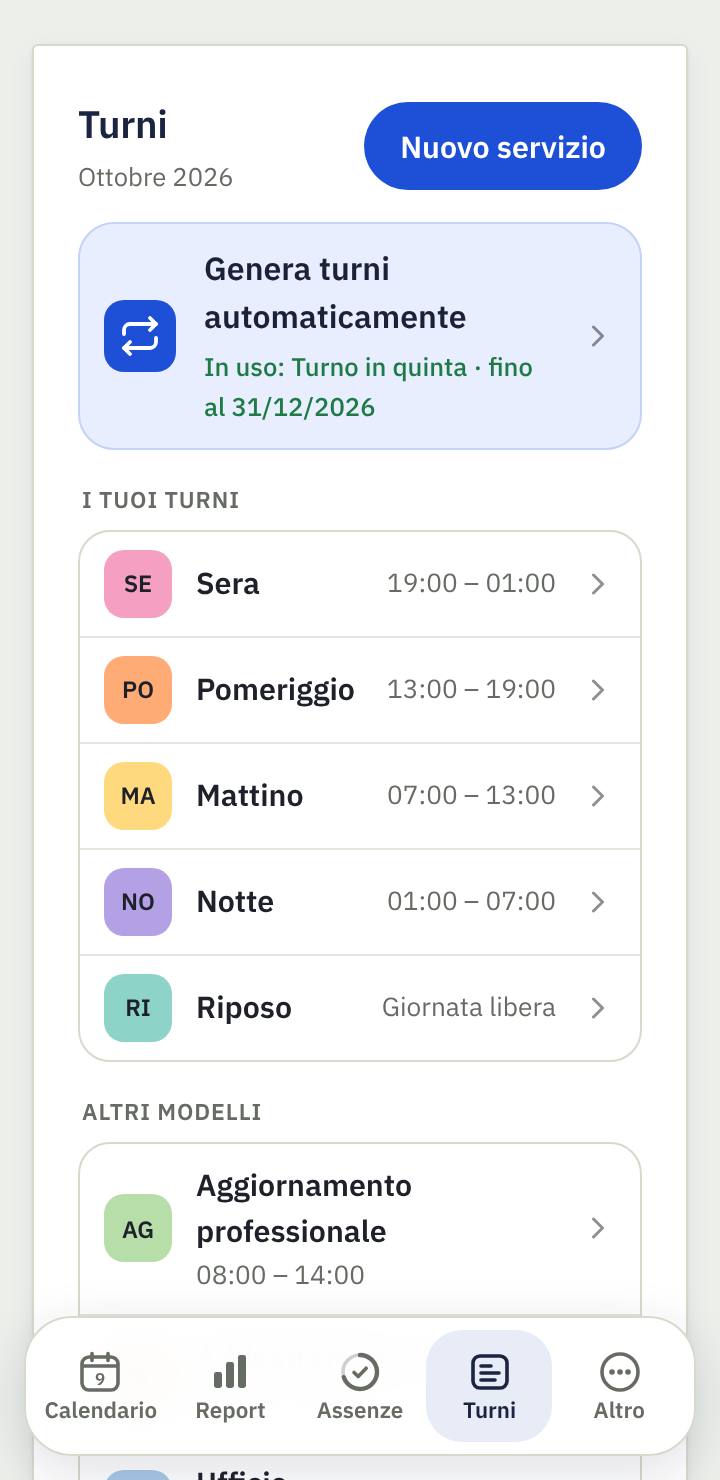
In Turni → Riempi più giorni si apre il calendario con una barra in basso: scegli un turno (o Cancella) e tocca i giorni uno dopo l'altro. Premi Fine quando hai finito; se hai sbagliato, tocca Annulla nell'avviso.
Sempre in Turni, nella parte Strumenti, trovi anche Cancella un mese.
I tuoi modelli di turno
La scheda Turni (in alto «Turni e servizi») ha due elenchi: I tuoi turni (Sera, Pomeriggio, Mattino, Notte, Riposo) e Servizi (Aggiornamento professionale, Addestramento tiro, Ufficio, OP Stadio 18:00–00:00 e quelli che crei tu). Fai servizi diversi, come Volante o Posto fisso? Con + Nuovo servizio ne crei uno per ognuno: nel calendario resta col suo nome e colore (se il nome è lungo, come Volante, nella casella compare la sua sigla, es. «VO»; toccando il giorno vedi il nome intero). Conviene tenerne al massimo 8–10; per un servizio raro basta il turno normale con «Servizio svolto». Tocca un turno o un servizio per cambiarlo. I turni creati da te tengono sempre il loro nome e colore, qualunque sia l'orario. Se cambi l'orario di un modello, l'app chiede cosa aggiornare:
da oggi in poi: i turni passati restano come sono;
tutti, anche il passato;
solo i turni che inserirò: il calendario non cambia.
Il colore di un turno si cambia toccando il turno qui, alla voce Colore: una tavolozza con colori tenui e accesi (se un colore è già usato da un altro turno, sul pallino compare la sua sigla), Automatico per tornare al colore della fascia oraria e Altro colore per sceglierne uno qualsiasi. Quando crei un turno nuovo, l'app propone già un colore che nessun altro turno usa. Colori di serie, negli Strumenti, rimette i colori di partenza a tutti i turni: Sera fucsia, Pomeriggio arancio, Mattino giallo, Notte viola, Riposo verde. In Stile calendario le anteprime Classico e Moderno mostrano i colori veri dei tuoi turni. In Turni → Stile calendario scegli, guardando l'anteprima, lo stile Classico o Moderno (etichetta con il nome) e se il calendario è a colori. Il Classico è una griglia ordinata: in alto una fascia con il numero (rosa con il numero rosso la domenica e nei festivi, blu per oggi), sotto il turno nella casella colorata, con lo straordinario come «+2h» e gli eventi come pallini. Con il Classico scegli anche cosa mostrare nella casella: Nome corto (Matt, Pom, Sera, Not, Rip), Lettera (M, P, S, N, R) o La tua sigla (quella scritta nel turno). Senza colori la sigla è nera, rossa la domenica e nei festivi. Anche ogni assenza può avere il suo colore: in Assenze apri la voce e scegli Colore nel calendario.
Esportare in Google Calendar
Turni → Esporta i turni: scegli il mese visualizzato, i prossimi 3 mesi o tutto l'anno, e se includere riposi e assenze.
Salva il file (o mandalo a te stesso per email).
Dal computer apri calendar.google.com → ⚙️ Impostazioni → Importa ed esporta → Importa, e scegli il file. I turni compaiono anche sul telefono.
💡 Prima crea un calendario a parte chiamato "Turni" e importa lì: se cambi turnazione, lo cancelli e lo rifai senza toccare il resto. Se ti arriva un'email prima di ogni turno, la manda Google Calendar: si toglie dalle "Notifiche evento" di quel calendario.
6. Report
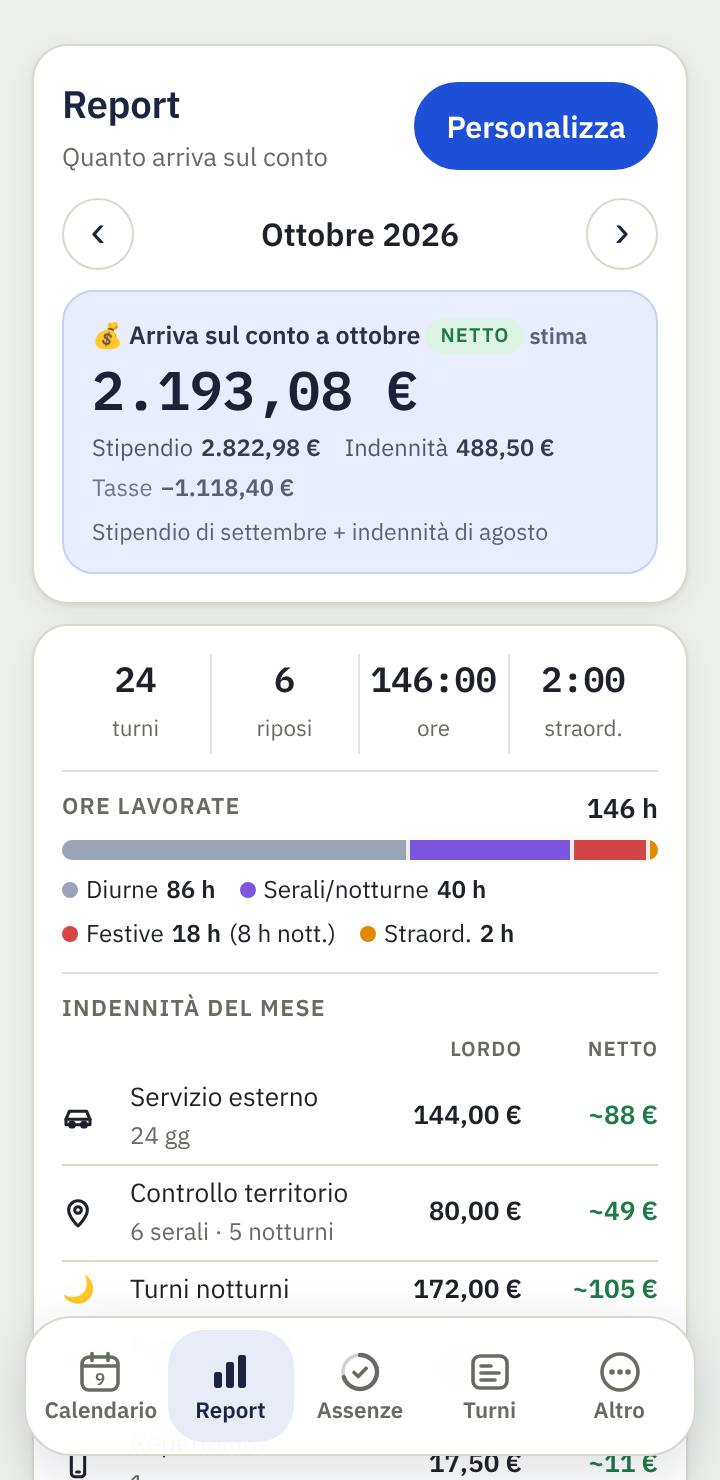
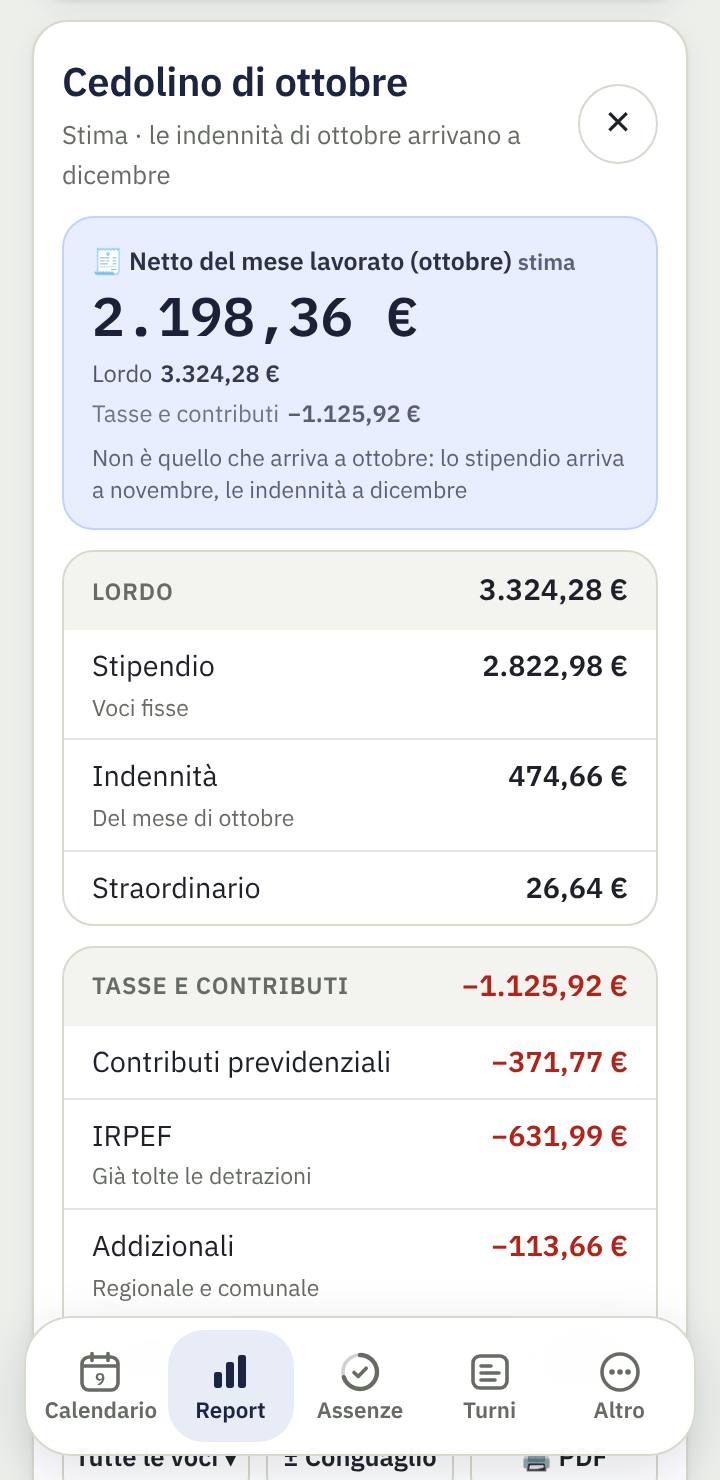
In alto: quanto arriva sul conto nel mese, con stipendio, indennità e tasse. Con ‹ › cambi mese.
Il mese: turni, riposi, ore, straordinario e le indennità con lordo e netto.
In fondo: buoni pasto, Cedolino stimato e Statistiche dell'anno. Si aprono toccando la loro riga.
Con l'icona dei cursori in alto a destra scegli quali di queste parti vedere.
⚠️ È una stima. Il netto vero può essere diverso di qualche euro: arretrati, conguagli, rimborsi del 730. Confronta sempre con il cedolino ufficiale.
Lo stipendio arriva il mese dopo quello lavorato; indennità e straordinari due mesi dopo (quelli di settembre a novembre). La tredicesima arriva a dicembre. Il Report lo tiene già in conto.
Cedolino stimato
In alto il netto, sotto Lordo (stipendio, indennità, straordinario) e Tasse e contributi voce per voce.
Tutte le voci mostra il dettaglio: stipendio tabellare, indennità una per una, IRPEF lorda e detrazioni. L'app si ricorda la tua scelta.
± Conguaglio aggiunge o toglie un importo al netto del mese (per esempio un rimborso 730); PDF lo stampa.
Detrazioni e addizionali si calcolano come NoiPA, sul reddito dell'anno scorso: le addizionali in 9 rate da marzo a novembre. Le aliquote regionali si aggiornano ogni mese dai file del Ministero.
7. Assenze
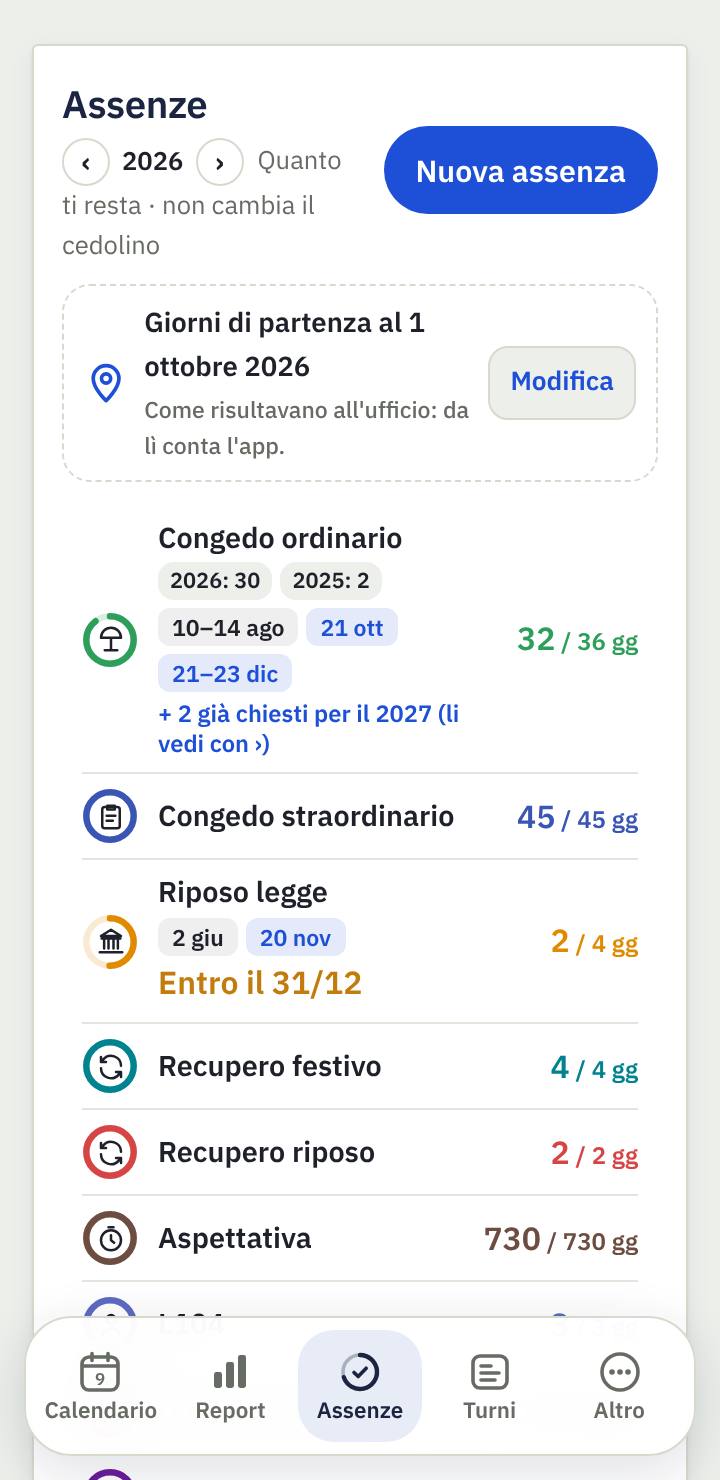
In alto l'anno con le frecce ‹ › e i Giorni di partenza, con Modifica.
Ogni voce su una riga, con il suo colore: quanto rimane su quanto spetta. L'anello è pieno quando è tutta da usare e si svuota man mano; grigio per le voci a 0. Il congedo ordinario mostra anche i giorni di ogni anno.
Sotto ogni voce vedi le date che hai chiesto (es. «10–14 ago · 21–23 dic»): grigie quelle passate, blu quelle ancora da fare.
In alto, con ‹ 2026 ›, cambi anno: dal 1° gennaio vedi le date del nuovo anno, quelle vecchie restano nel loro anno. Le ferie già chieste per l'anno dopo le vedi con ›, e sotto il congedo compare «+ 2 già chiesti per il 2027».
Tocca una voce per i dettagli e per cambiare quanto spetta.
Per usare un'assenza: nel calendario tocca il giorno → Assenza → scegli quale.
Saldi di partenza
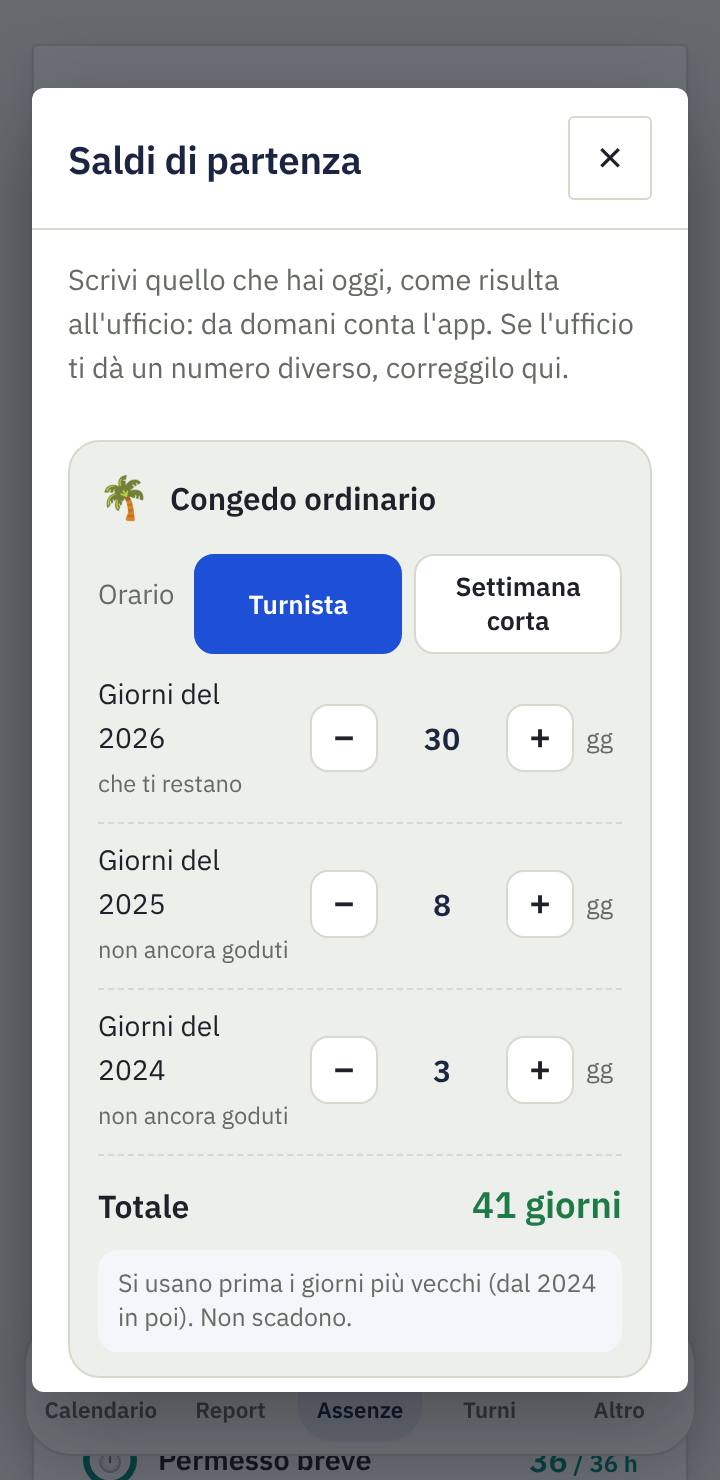
L'app non può sapere quanti giorni avevi prima di usarla. Con Inserisci i saldi di partenza (o Modifica) scrivi:
il congedo ordinario per anno (es. 2026: 37, 2025: 15, 2024: 3): si usano prima i giorni più vecchi e non scadono;
i recuperi riposo e festivo ancora da fare;
le ore di riposo compensativo accumulate.
Da quel giorno conta l'app: toglie i giorni che segni in calendario e a gennaio aggiunge quelli dell'anno nuovo.
Quanto spetta
I numeri di partenza qui sotto si cambiano nella scheda di ogni voce: controlla il congedo ordinario, perché dipende dalla tua situazione (anni di servizio, settimana su 5 o 6 giorni). Il numero che scrivi è quello che l'app aggiunge ogni gennaio.
Voce
Come la conta l'app
Congedo ordinario
Giorni all'anno, calcolati dagli anni di servizio: Turnista 30 / 32 / 37 / 45, Settimana corta 26 / 28 / 32 / 39 (fino a 3 anni, oltre 3, oltre 15, oltre 25). La scelta è nella scheda del congedo. Gli avanzi degli anni prima restano e si usano per primi.
Massimo 36 ore all'anno e non più di metà turno. Si segna dentro il turno, con l'orario: quelle ore si tolgono dalle ore lavorate. Recuperarle non fa risalire il saldo: serve a non perdere la paga di quelle ore.
Ore di studio, permesso sindacale
Ore all'anno.
Recupero riposo / festivo
Automatici: +1 per ogni giorno "Lavorato sul riposo" o "Lavorato in festivo", −1 quando li usi. "Lavorato in festivo" si accende da solo se lavori in un festivo che non è domenica.
Riposo compensativo
Ore automatiche: salgono con lo straordinario messo a riposo, scendono quando lo usi indicando l'orario del turno sostituito.
Con + Assenza in alto (o + Aggiungi un'assenza tua in fondo) crei una voce tua: poi nella sua scheda le dai nome e quanto spetta.
8. Altro
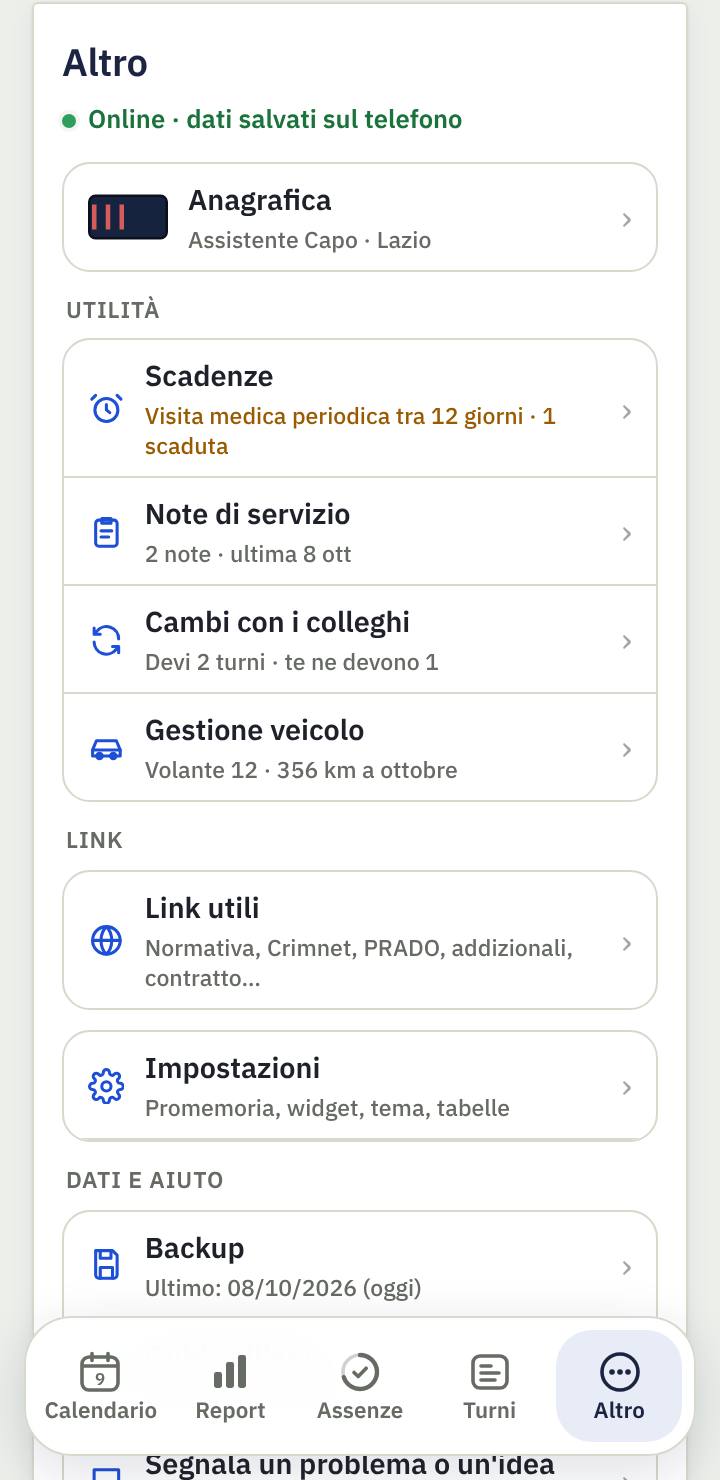
Anagrafica: qualifica (con il distintivo del grado), anni, regione, addizionale comunale, famiglia, sindacato con la quota al mese; facoltativi il reddito e l'addizionale regionale dell'anno scorso (dalla CU). Se manca qualcosa che serve, il Report te lo dice.
Tabelle ufficiali: stipendi, indennità e aliquote usati nei calcoli. Si aggiornano da sole dal sito (vedi Tabelle economiche), le addizionali regionali ogni mese dal Ministero. Con Modifica i valori a mano le cambi tu: il valore cambiato si vede in blu, con ↺ torni a quello ufficiale.
Backup: nella sua pagina, sul telefono e su Google Drive.
Impostazioni: una riga che si apre sul posto, con Promemoria del turno, Widget, Tema e colore (Auto, Luce, Chiaro, Grigio, Nero; con Auto l'app segue il telefono, chiaro o scuro) e Tabelle ufficiali.
Guida all'app: apre questa pagina.
Segnala un problema o un'idea: apre l'email già scritta, con versione e telefono.
Anagrafica
I dati che servono al netto. In particolare:
Addizionale comunale: parte da 0,8% (il valore più comune); scrivi quella del tuo Comune, la trovi sul cedolino.
Reddito dell'anno scorso e addizionale regionale dell'anno scorso: li trovi sulla CU. Facoltativi: senza, l'app li stima. Da giugno, se il reddito è di due anni prima, l'app ti ricorda di aggiornarlo con la CU nuova.
Iscritto al sindacato: con Sì compare la quota al mese, da correggere con quella del cedolino.
Promemoria del turno
In Altro → Impostazioni accendi Promemoria del turno (all'inizio è spento).
Scegli La sera prima (e l'ora, es. 20:00) oppure Prima dell'inizio (30 minuti, 1 ora o 2 ore prima).
La prima volta Android chiede il permesso per le notifiche: rispondi Consenti.
Se compare "⚠️ … categoria di notifica spenta" premi Attiva notifiche e accendi Visualizza le notifiche (succede spesso su Xiaomi).
⚠️ Se i promemoria arrivano in ritardo o non arrivano, apri Altro → 🩺 Controllo promemoria: controlla notifiche, categorie di notifica, allarmi e risparmio batteria, con un tasto per sistemare ognuno. Sui telefoni Xiaomi c'è anche l'Avvio automatico da accendere. Con Manda una notifica di prova vedi subito se arriva, anche ad app chiusa.
Widget nella schermata Home
Mostra il turno di oggi e domani senza aprire l'app.
In Altro → Impostazioni accendi Widget nella schermata Home.
Premi + Aggiungi alla schermata Home e conferma.
Se non compare: tieni premuto su uno spazio vuoto della schermata Home → Widget → cerca Turni & Accessorio PS → trascinalo dove vuoi.
Utilità
In Altro → Utilità trovi quattro strumenti. I dati restano sul telefono ed entrano nel backup. Non inserire dati personali di cittadini.
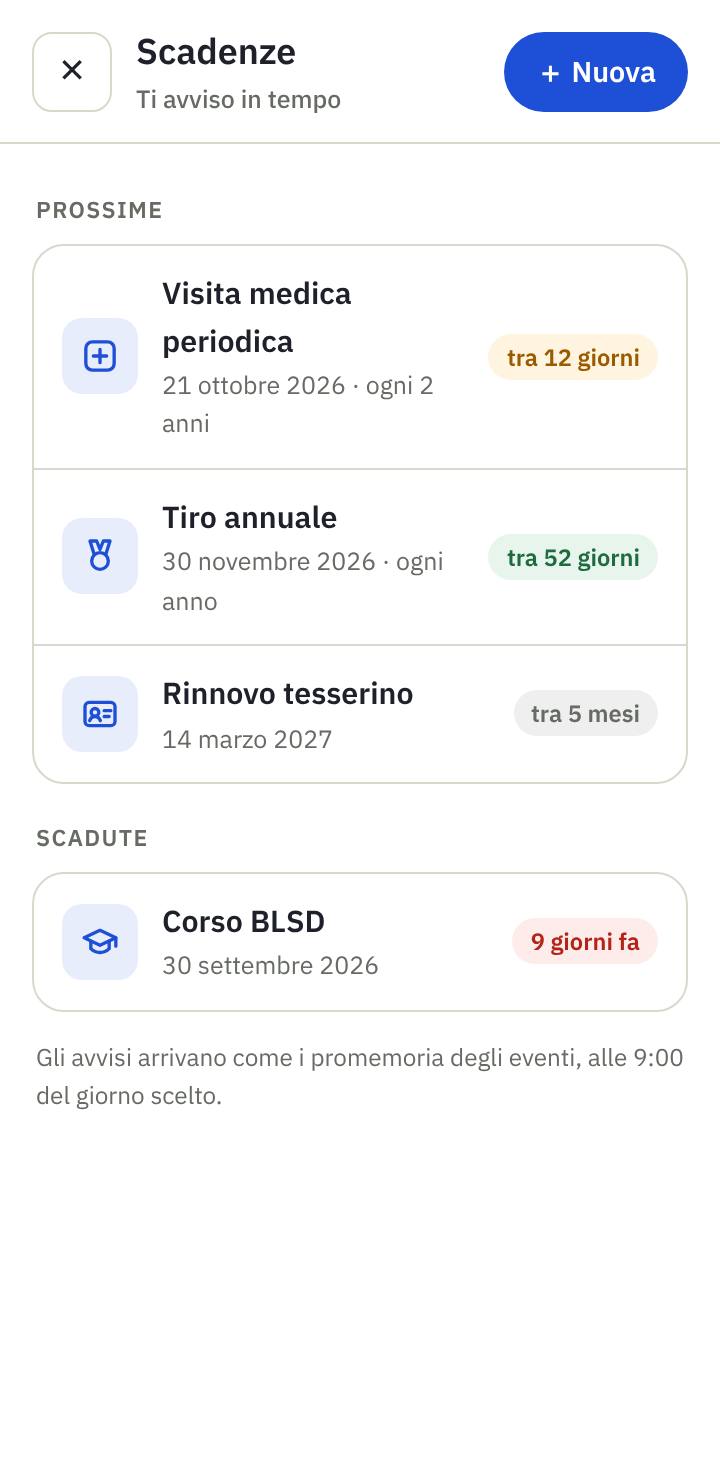
Scadenze: visita medica, tiro, tesserino, patente di servizio, corsi. Scegli la data, se si ripete (ogni anno, ogni 2 anni…) e quando avvisarti (1 mese prima, 1 settimana, il giorno). Quando ne manca meno di un mese compare una striscia in cima al calendario: con la × la nascondi e torna negli ultimi 7 giorni. Con «Fatta: sposta alla prossima» si rinnova da sola.
Note di servizio: tutte le note scritte, da cercare. Quelle di un giorno si scrivono sulla pagina del giorno nel Diario e toccandole si riapre lì; qui puoi anche scrivere appunti senza giorno (numeri utili, promemoria) e fissarli in alto. Le vecchie «Note della settimana» si trovano nelle note del lunedì.
Cambi con i colleghi: chi ti ha sostituito e chi hai sostituito, con il saldo (devi / ti devono) e il tasto «Restituito». È solo un promemoria: non cambia la paga.
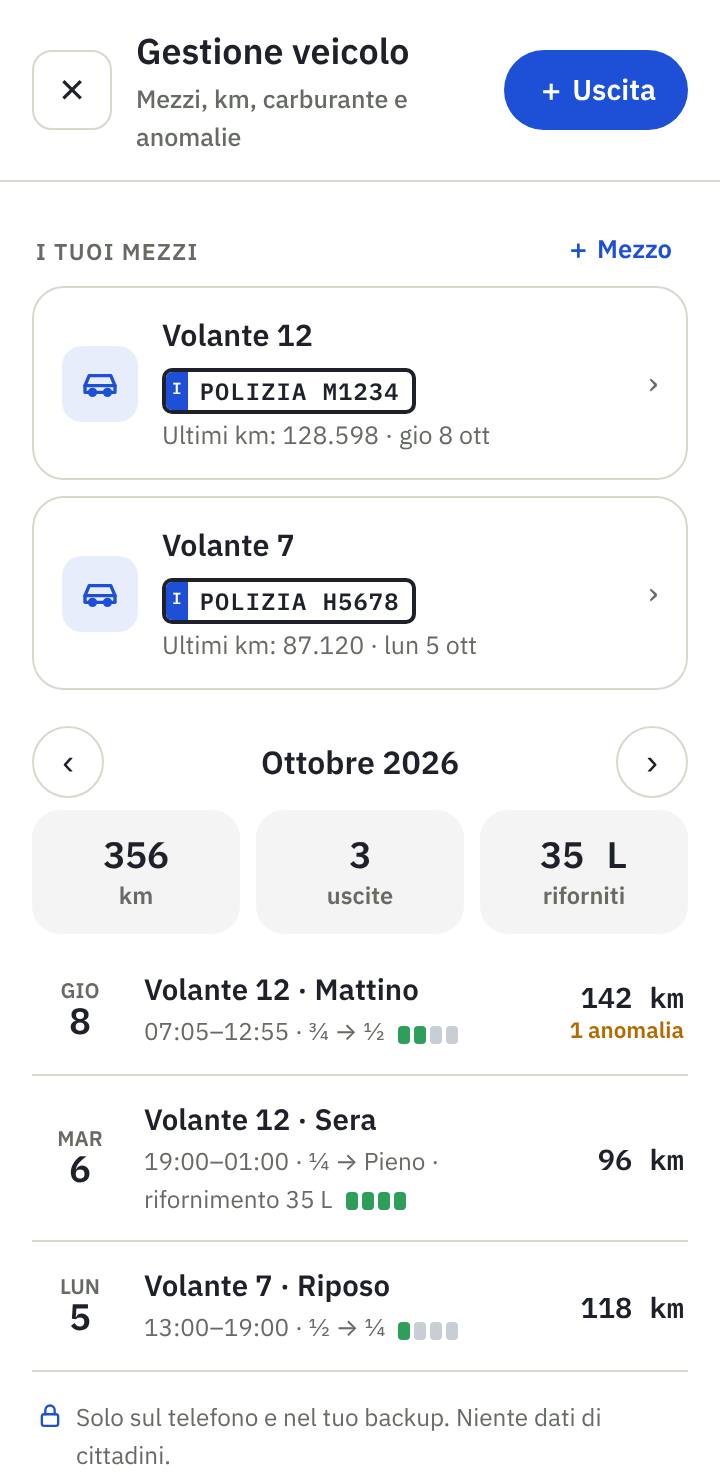
Gestione veicolo: i tuoi mezzi (sigla e targa) e le uscite con presa e riconsegna, km (scritti o dettati, i km percorsi si calcolano da soli), carburante, rifornimento, collega, anomalie e appunti. In una nuova uscita i km di partenza sono quelli lasciati l'ultima volta.
Le stesse cose si aggiungono anche dal giorno: tocca il turno e, sotto «Altro per questo giorno», trovi Veicolo, Scambio con un collega e Scrivi le note di servizio (apre la pagina del giorno, salvando prima quello che hai cambiato).
Veicolo, note e scambi si vedono anche sotto il giorno selezionato, nel Diario e in Agenda; toccandoli si apre la scheda. La lente dell'Agenda cerca anche nelle note e nelle uscite del veicolo (mezzo, targa, anomalie).
Link utili
In Altro → Link utili trovi i siti ufficiali più usati, ognuno con la fonte: Crimnet (veicoli e documenti rubati o smarriti), PRADO (documenti d'identità e di viaggio originali), Normattiva (codici e leggi in vigore), le addizionali regionali e comunali del MEF, il contratto sui siti di SIULP e SAP e Viaggiare Sicuri. Si aprono nel browser. Con «+ Link» aggiungi i tuoi.
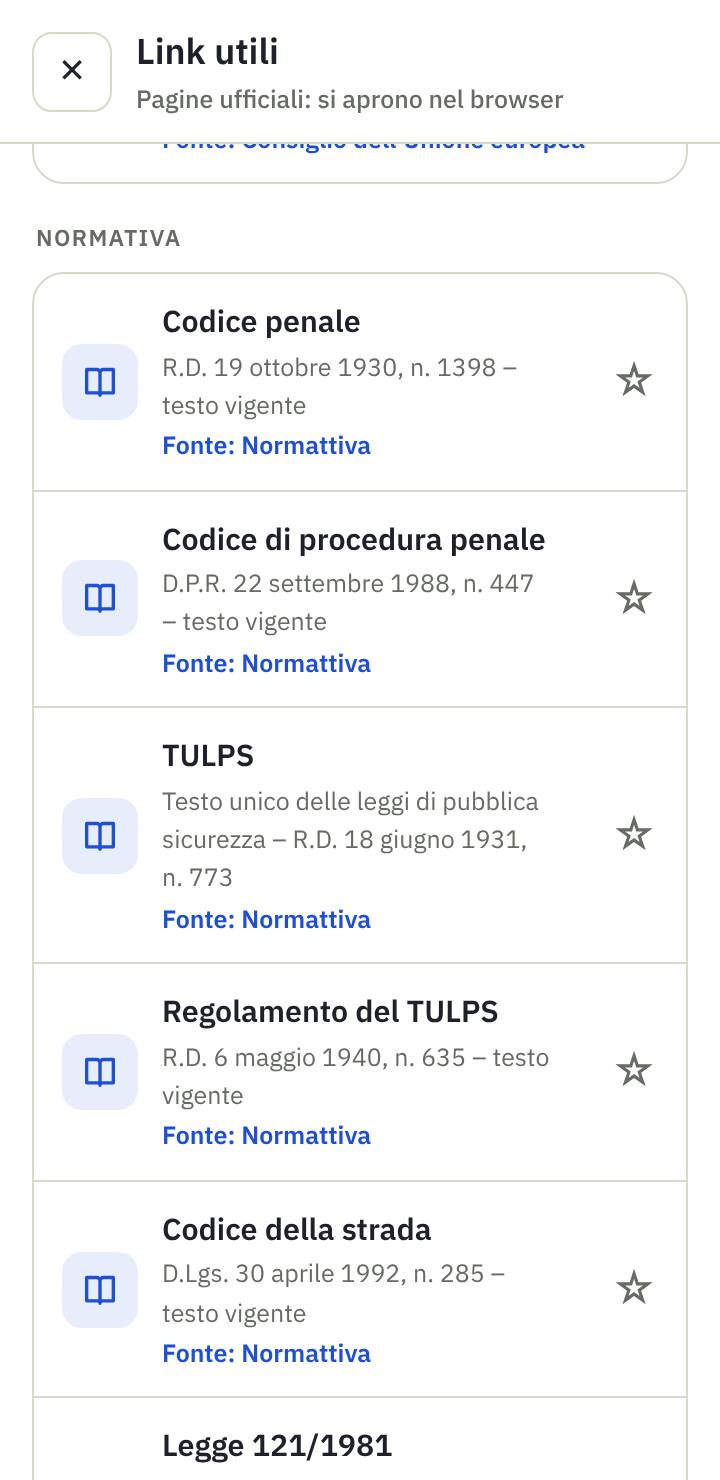
Nella sezione Normativa ci sono i collegamenti al testo in vigore su Normattiva: Codice penale e di procedura penale, TULPS e il suo regolamento, Codice della strada, Legge 121/1981 e Regolamento di servizio (D.P.R. 782/1985). Tocca ☆ per mettere in cima quelle che usi di più. L'app non copia i testi: apre sempre la pagina ufficiale.
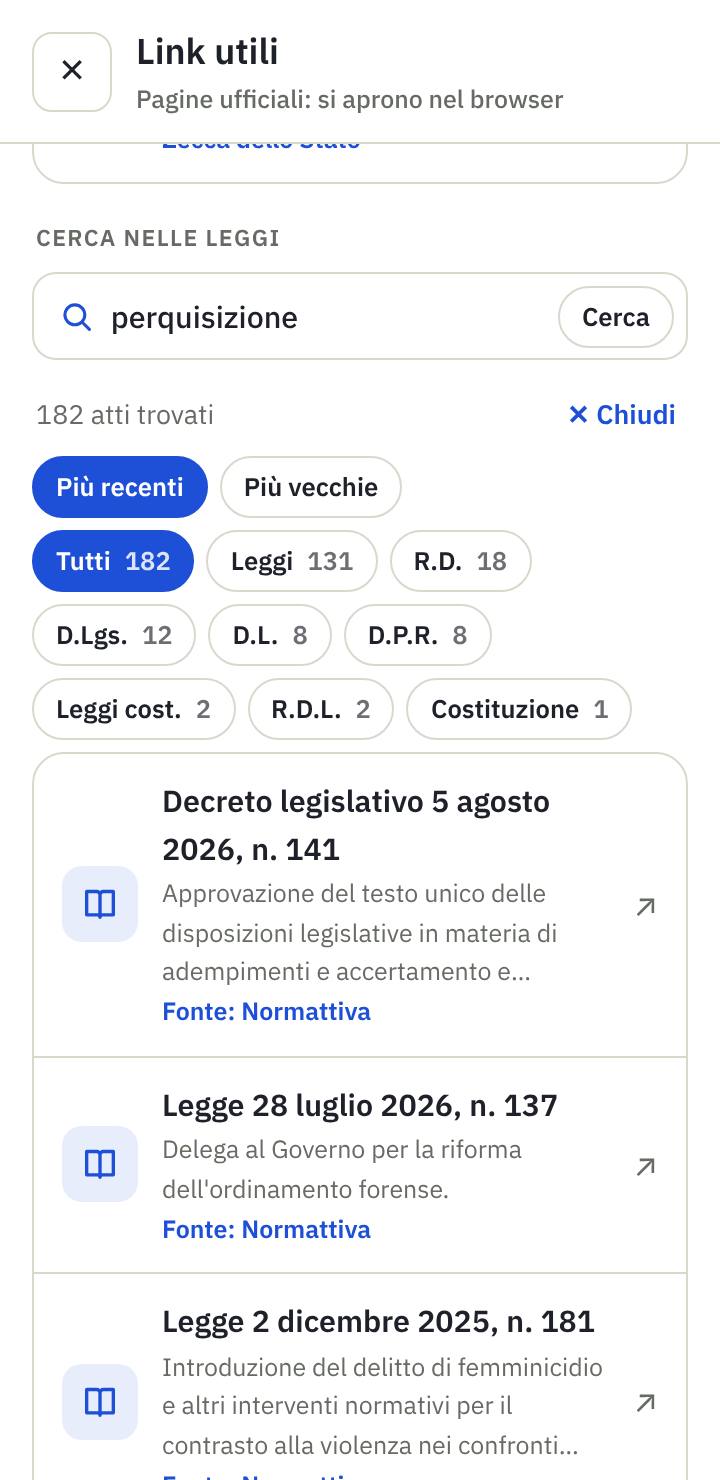
Con Cerca nelle leggi scrivi una parola (es. «perquisizione») e premi Cerca: l'app chiede a Normattiva l'elenco delle leggi che la contengono, 10 alla volta («Mostra altri» per continuare). Puoi ordinarle «Più recenti» o «Più vecchie» e filtrarle per tipo (Leggi, D.Lgs., D.L., D.P.R.…: accanto c'è quante sono). «✕ Chiudi» cancella la ricerca e chiude la lista. Tocca una legge per aprirne il testo sul sito ufficiale. Serve internet; la parola viene inviata a Normattiva, quindi non scrivere dati personali. I risultati non sono in ordine di importanza: per i codici di tutti i giorni usa l'elenco Normativa.
Il tasto indietro di Android chiude la scheda aperta (non l'app). Le note di servizio si salvano da sole quando le chiudi.
Backup
I dati stanno solo sul telefono. Se lo perdi o cancelli l'app senza backup, non si possono recuperare.
Backup sul telefono (gratis):
Altro → Backup → 💾 Esporta backup: crea un file con tutti i dati.
Il file finisce di solito in Download, sullo stesso telefono: spostalo al sicuro (Google Drive, email a te stesso…).
Per rimetterlo: 📥 Importa e scegli il file. Se hai sbagliato, ↩️ Annulla ripristino torna a com'era prima.
Backup su Google Drive (gratuito):
In Altro → Backup premi ☁️ Salva su Drive: la prima volta scegli il tuo account Google.
Spunta Salva automaticamente ogni 3 giorni per non pensarci più: il salvataggio parte da solo quando apri l'app con internet, se sono passati almeno 3 giorni e c'è qualcosa di nuovo. Su Drive restano fino a 5 copie.
Sul telefono nuovo: 📥 Ripristina da Drive e scegli la copia.
9. Domande frequenti
Ho cambiato telefono: come recupero i dati?
Sul telefono vecchio: Altro → Backup → Esporta backup e manda il file sul telefono nuovo (oppure usa il backup su Google Drive). Sul telefono nuovo installa l'app e usa Importa (o Ripristina da Drive).
Perché il netto non è uguale alla mia busta paga?
L'app fa una stima con le tabelle ufficiali. Per avvicinarla al cedolino: in Anagrafica scrivi il reddito e l'addizionale regionale dell'anno scorso (dalla CU), l'addizionale comunale e la quota sindacale. Arretrati, conguagli di fine anno e rimborsi del 730 restano fuori: li puoi aggiungere con ± Conguaglio nel cedolino.
Non vedo l'indennità di controllo del territorio
Controlla che il turno abbia almeno 3 ore tra le 18 e le 22 o tra le 22 e le 6, e che non ci sia anche l'ordine pubblico. Toccando il giorno la vedi nel riquadro sotto il calendario.
Ho sbagliato i giorni di congedo iniziali
In Assenze tocca Modifica accanto a "Giorni di partenza" e scrivi i numeri che ti dà l'ufficio oggi.
Ho cambiato turnazione
In Turni → Turnazione automatica scegli la nuova sequenza e la data da cui parte: i giorni da quella data vengono riscritti, ferie e assenze restano.
Il promemoria non arriva
Controlla che le notifiche dell'app siano permesse e che la batteria dell'app sia "Senza restrizioni" nelle impostazioni di Android.
Su Xiaomi, Redmi e POCO non basta accendere le notifiche dell'app: in Impostazioni → App → Turni & Accessorio PS → Notifiche → Categorie di notifica, apri ogni categoria (Promemoria eventi, Promemoria del turno, Avvisi evento) e accendi Visualizza le notifiche. Se una categoria è spenta l'app te lo dice, e "Attiva notifiche" ti porta direttamente lì.
Il promemoria non suona con il telefono in silenzioso
È normale: la notifica rispetta il silenzioso e "Non disturbare" del telefono. Se per un evento vuoi sentirla comunque, apri l'evento, tocca Altre opzioni e accendi Suona anche in silenzioso. Suona e vibra per 10 secondi, e il tasto Spegni nella notifica lo ferma subito.
L'app manda i miei dati da qualche parte?
No. Turni, stipendio e assenze restano sul telefono. L'app scarica solo il file pubblico delle tabelle dal sito, una volta a settimana. Il backup su Drive va solo nel tuo account Google. Vedi l'informativa privacy.
App indipendente, non ufficiale, non affiliata alla Polizia di Stato. Le immagini sono fatte con dati di prova.